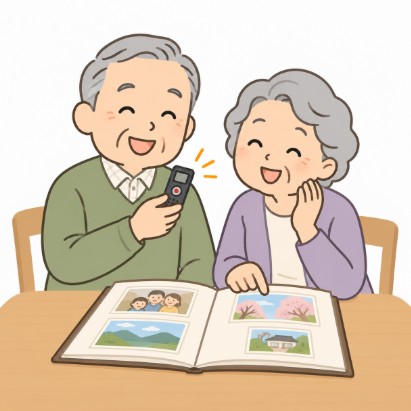
録音しただけでは情報は眠ったまま
ボイスレコーダーを使い始めると、録音ファイルがどんどん増えていきます。
病院での診察内容、趣味の講座で先生が話してくれた大切なポイント、散歩中に思いついたアイデア、自分史の素材として話した思い出。
録音した瞬間は「これで残せた」と安心するのですが、ファイルが増えるにつれて「あの録音、どこだったかな」と探すのが大変になってきます。
さらに正直に言うと、録音したまま一度も聞き返さないファイルというものが出てきます。
「いつか聞き返そう」と思いながら、そのまま本体の中で眠り続けている録音です。
聞き返すには再生時間が必要で、10分の録音を聞くには10分かかります。
忙しいときや気力がないときは、なかなか聞き返す気になれません。
録音した情報を本当に活用するためには、音声を文字にして、さらにその文字を整理するという二つのステップが必要です。
文字になれば読むだけで内容がわかります。
さらにChatGPT(チャットGPT)などのAIに整理してもらうと、長い文章が短くまとまったり、要点だけが箇条書きになったりして、ぐっと使いやすくなります。
「録音する・文字にする・AIで整理する」この三つの流れが身につくと、ボイスレコーダーが本当の意味で活きてきます。
まず音声を文字にする
ChatGPTで整理するための第一ステップは、録音した音声をテキストデータに変換することです。
音声のままではChatGPTに読み込ませることができないため、まず文字起こしが必要です。
文字起こしに使えるサービス
いくつかの方法がありますが、使いやすいものを三つご紹介します。
一つ目は「Notta(ノッタ)」です。
スマートフォンのアプリまたはパソコンのブラウザから使えます。
録音ファイルをアップロードするだけで自動的に文字起こしをしてくれます。
無料プランは月120分まで使え、日本語の精度が高いと評価されています。
二つ目は「Whisper(ウィスパー)」を使ったウェブサービスです。
OpenAIが開発した音声認識AIで、日本語の文字起こし精度が非常に高いことで知られています。
「Whisper 文字起こし 無料」と検索すると、対応したウェブサービスがいくつか見つかります。
三つ目はPLAUD NotePinをお使いの方なら、専用のPLAUD AIアプリで文字起こしまで完結できます。
録音ファイルを同期してアプリ内の文字起こしボタンを押すだけで変換されるため、手順が少なくて済みます。
文字起こし結果をコピーする
文字起こしが完了したら、変換されたテキストを全部選択してコピーしておきます。
パソコンなら「Ctrl+A」で全選択、「Ctrl+C」でコピーです。
スマートフォンなら画面を長押しして「すべて選択」→「コピー」の操作です。
このコピーしたテキストを次のステップでChatGPTに貼り付けます。
文字起こしした文章をChatGPTで整理する
文字起こしのテキストが用意できたら、ChatGPTを使って整理します。
ChatGPTはOpenAIが提供するAIアシスタントで、無料で使い始めることができます。
スマートフォンのアプリ版とパソコンのブラウザ版があり、どちらも操作方法は同じです。
ChatGPTの基本的な使い方
ブラウザで「ChatGPT」と検索してサイトを開くか、スマートフォンに「ChatGPT」アプリをインストールします。
アカウントはメールアドレスで無料登録できます。
画面下部のテキスト入力欄に、依頼の文章と文字起こしのテキストを貼り付けて送信するだけです。
整理してもらうときの依頼文の例
ChatGPTへの依頼は、「〇〇してください」という形で話しかけるだけで十分です。
難しい言葉を使う必要はまったくありません。
「以下の文章を読みやすく整理してください。」
「次の文章の要点を3行にまとめてください。」
「以下のメモをもとに、ブログ記事の下書きを作ってください。」
「この文字起こしから、重要な箇所だけを箇条書きにしてください。」
依頼文の後に「—」などの区切りを入れて、文字起こしのテキストを貼り付けると、ChatGPTが内容を正確に読み取って作業してくれます。
要約・箇条書き・記事化の使い分け
ChatGPTへの依頼の仕方によって、整理された結果の形が変わります。
用途に合わせた依頼の仕方を覚えておくと、さらに便利に使えます。
要約してもらう
長い録音の内容を短くまとめたいときは「要約」を依頼します。
「以下の文章を200字以内で要約してください」というように、字数を指定するとより使いやすい長さにまとまります。
病院での診察内容を家族にLINEで伝えたいとき、長い文字起こしを短くまとめて送るのに最適な使い方です。
箇条書きにしてもらう
複数の情報が混在している文字起こしを整理したいときは「箇条書き」が便利です。
「以下の文章から、やることリストを箇条書きにしてください」
「以下の内容から、重要なポイントだけを箇条書きにまとめてください」
薬の飲み方・受診日・食事の注意点など、複数の情報が入り混じった診察録音の整理に特に役立ちます。
記事やブログの文章にしてもらう
散歩中に話した感想や、自分史の素材として録音した思い出話を、読みやすい文章に仕上げてもらうことができます。
「以下の話し言葉を、60代の読者向けのブログ記事の文章に整えてください」
「以下のメモをもとに、読みやすい自分史の一節を書いてください」
話し言葉のままだった文字起こしが、自然な文章として整えられて返ってきます。
文章を書くのが苦手な方でも、「話す→文字起こし→ChatGPTで整える」という流れで、自分の言葉で書かれた記事が出来上がります。
日記や手紙の文章にしてもらう
音声日記として録音した内容を、手紙や日記の文章に整えてもらう使い方もあります。
「以下の音声日記の文字起こしを、子どもへの手紙の形に書き直してください」
録音した声が、家族への温かい手紙になって返ってきます。
AIに任せきりにしない
ChatGPTはとても便利なツールですが、使うときにいくつか気をつけておきたいことがあります。
内容の確認は必ず自分でする
ChatGPTが整理した文章は、必ず一度読み返して内容を確認してください。
AIは文章を自然に整えることが得意ですが、事実を変えてしまうことがあります。
たとえば「薬を朝食後に2錠」という内容が「薬を1錠」と変わってしまっていたり、日付や固有名詞が書き変わっていたりすることがあります。
医療情報や金額・日時など、正確さが重要な内容は特に注意して確認してください。
「AIが整理したから正しい」という思い込みが一番危険です。
個人情報の扱いに注意する
ChatGPTに貼り付けた文章はサーバーに送信されます。
氏名・住所・病院名・口座番号などの個人情報を含む文字起こしをそのまま貼り付けることは避けてください。
個人が特定できる情報は、貼り付ける前に削除または書き換えてから使うことをおすすめします。
AIの整理はあくまで素材
ChatGPTが作った文章はあくまで素材です。
「これでいい」とそのまま使うのではなく、自分の言葉や感覚で少し手を加えることをおすすめします。
自分らしさが残った文章のほうが、読む人の心に届きます。
AIはあくまでも「整理を手伝ってくれる道具」であり、主役はあくまで自分自身の言葉と経験です。
「録音する・文字にする・AIで整理する」という三つの流れに慣れてくると、ボイスレコーダーで記録した情報がどんどん活きてきます。
難しく考えず、まず一つの録音をChatGPTに整理してもらうことから試してみてください。
「こんなに簡単に文章になるのか」という驚きが、次のステップへの意欲につながっていきます。

コメント