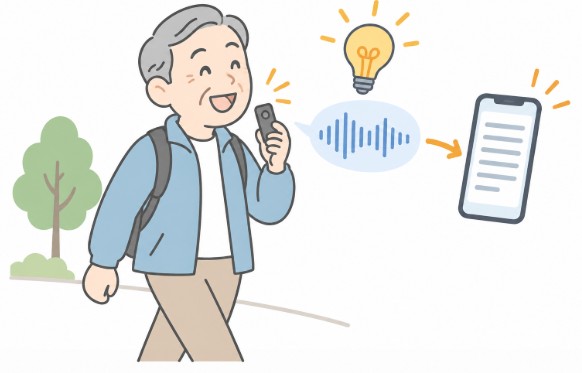
ブログはキーボードから書き始めなくてもいい
ブログを書きたいと思っているのに、なかなか書き始められない方は多いものです。
「何を書けばいいかわからない」「文章がうまく書けない」「パソコンの前に座るとやる気がなくなる」という声をよく聞きます。
実はブログを書くことへのハードルのほとんどは、「最初の一文を書き始めること」にあります。
白いページを前にして、キーボードに手を置いた瞬間から始まるあのプレッシャーが、ブログを遠ざける一番の原因です。
しかし考えてみると、文章を書くことと、思っていることを話すことは、本来まったく別の作業です。
友人と話しているとき、家族に何かを説明しているとき、散歩しながら独り言をつぶやいているとき、話す言葉はするすると出てきます。
「書く」という作業が難しいのであって、「伝えたいこと」はすでに頭の中にあることが多いのです。
ボイスレコーダーを使えば、その「伝えたいこと」をいったん声として取り出すことができます。
声に出して話したものを文字起こしして、AIに整理してもらえばブログ記事の骨格ができあがります。
キーボードから書き始めなくていいのです。
「話す→文字起こし→AIで整える→自分の言葉を加える」という流れが身につくと、ブログを書くことへの苦手意識がぐっと和らいでいきます。
記事にしたいことを声で話す
最初のステップは、ボイスレコーダーに向かって記事にしたいことを声で話すことです。
このとき大切なのは、うまく話そうとしないことです。
構成を考えてから話す必要はありませんし、起承転結を意識する必要もありません。
思いついた順番に、思いついた言葉でそのまま話してください。
話す前に一つだけ決めておくこと
話し始める前に「今日のテーマは何か」だけを決めておきます。
テーマが決まっていると、話す内容が定まりやすくなります。
たとえばこんなテーマです。
「先週行った温泉旅行のこと」
「最近始めたウォーキングで気づいたこと」
「ボイスレコーダーを使い始めて変わったこと」
「孫と植物園に行ったときの話」
テーマは一言で表せるくらいシンプルなものが話しやすいです。
実際に話すときのコツ
録音ボタンを押したら、まず「今日は〇〇について話します」と一言言ってから話し始めると、あとで文字起こしを確認するときにどのテーマの録音かすぐにわかります。
話す内容は、誰かに話しかけるような口調が自然で話しやすいです。
「先週ね、家族と温泉に行ってきたんですよ」「最近ウォーキングを始めたんですが」という話し言葉のままで大丈夫です。
途中で詰まっても、言い直しても、少し間が空いても、まったく問題ありません。
「えーと」「そうだな」というつなぎ言葉も、あとで文字起こしされたあとに整理できます。
録音中に全部うまく話そうとせず、思いついたことを自由に話す場と思って臨んでください。
話す時間は5分から10分程度が目安です。
それ以上話しても問題ありませんが、5分あればブログ記事一本分の素材として十分な量になります。
音声を文字起こしする
録音が終わったら、次は音声を文字に変換するステップです。
文字起こしにはいくつかの方法がありますが、スマートフォンとパソコンそれぞれで使いやすいものをご紹介します。
スマートフォンで文字起こしする場合
「Notta(ノッタ)」アプリが使いやすくおすすめです。
アプリを開いて録音ファイルをアップロードするだけで、自動的に文字起こしが始まります。
無料プランは月120分まで使えるので、ブログ記事の素材集めに使う程度であれば十分です。
PLAUD NotePinをお使いの方は、専用アプリのPLAUD AIで文字起こしまで完結できます。
パソコンで文字起こしする場合
「Whisper(ウィスパー)」を使ったウェブサービスが精度が高くおすすめです。
「Whisper 文字起こし 無料」と検索して対応サービスを開き、録音ファイルをアップロードするだけで変換できます。
Googleドキュメントの音声入力機能も、パソコンから無料で使える方法の一つです。
文字起こし結果の確認
変換が完了したら、文字起こしの結果を一度読み返します。
誤変換や読みにくい部分があっても、この段階ではすべて直す必要はありません。
「大まかな内容は伝わるか」という程度の確認で十分です。
文字起こしのテキストをコピーして、次のステップに進みます。
AIでタイトルと見出しを作る
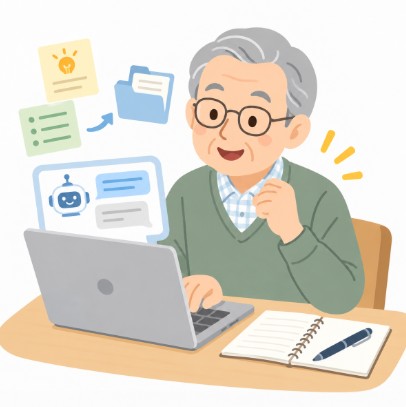
文字起こしのテキストが手元にそろったら、ChatGPTを使ってブログ記事の骨格を作ります。
この段階で「ブログ記事として読みやすい構成」に整えてもらいます。
タイトルを考えてもらう
まずタイトルの候補をいくつか出してもらいます。
「以下の文章をもとに、ブログ記事のタイトルを5つ考えてください。60代の読者が興味を持ちそうなタイトルにしてください。」
文字起こしのテキストを貼り付けて送信すると、タイトルの候補が返ってきます。
複数の候補の中から、自分がいちばんしっくりくるものを選んでください。
気に入ったものがなければ「もっと親しみやすいタイトルにしてください」と追加依頼できます。
見出しの構成を作ってもらう
タイトルが決まったら、次は記事の見出し構成を作ってもらいます。
「以下の文章をもとに、ブログ記事の見出しを4?5つ作ってください。読者が読み進めやすい順番に並べてください。」
返ってきた見出しの構成を確認して、「この順番でいい」と感じたら次のステップに進みます。
見出しの順番や表現が気に入らなければ「〇番目と〇番目を入れ替えてください」「もう少し親しみやすい表現にしてください」と調整してもらえます。
本文の下書きを整えてもらう
見出しの構成が決まったら、本文の下書きを作ってもらいます。
「以下の見出し構成と文字起こしのテキストをもとに、ブログ記事の下書きを書いてください。60代のシニア読者に向けた、読みやすく温かみのある文章にしてください。一つの見出しにつき200字程度を目安にしてください。」
見出しと文字起こしテキストを両方貼り付けて送信すると、記事の下書きが返ってきます。
この時点で、ブログ記事の骨格がほぼ完成しています。
最後に自分の経験と言葉を加える
AIが作った下書きはあくまでも骨格です。
このまま公開することもできますが、最後に自分の経験と言葉を少し加えることで、ぐっと読者の心に届く記事になります。
自分の言葉を加えるポイント
AIが書いた文章は自然で読みやすいものの、どこか平均的な文章になりがちです。
「自分ならではの経験」「そのときの気持ち」「具体的なエピソード」を一言加えるだけで、他の人には書けないオリジナルの文章になります。
たとえばAIが「温泉旅行は気分転換になります」と書いた部分に、「露天風呂から見た夕焼けが予想外にきれいで、思わず声が出てしまいました」という一文を加える。
これだけで、読んだ人の頭にその景色が浮かぶ文章になります。
読み返して気になった部分を直す
下書きを最初から最後まで一度声に出して読んでみてください。
読んでいて「なんだかしっくりこない」「自分らしくない言葉だな」と感じた部分を、自分の言葉に書き直します。
全部書き直す必要はありません。
気になった一文だけ直すだけでも、記事全体が自分らしい色になります。
写真や画像を加えて完成させる
ブログ記事には写真を一枚添えると、読者が記事に入りやすくなります。
旅行の話なら旅先で撮った写真、ウォーキングの話なら散歩道で撮った風景写真を加えるだけで、記事の印象がぐっと豊かになります。
「話す→文字起こし→AIで整える→自分の言葉を加える」という四つの流れが一度身につくと、ブログを書くことへのハードルが驚くほど下がります。
キーボードの前でうんうんと悩む時間がなくなり、散歩中に話したことがそのままブログ記事になっていく感覚は、一度経験するとやみつきになります。
まず今日、一つのテーマを決めてボイスレコーダーに向かって5分話してみてください。
その録音があなたのブログ記事の第一歩になります。
コメント