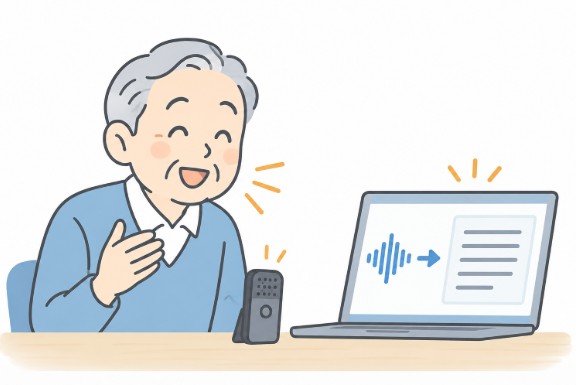
無料でも文字起こしはできる
「文字起こしをしたいけれど、お金がかかるのでは?」と思っている方も多いかもしれません。
結論からいうと、無料でも十分に使える文字起こしの方法がいくつかあります。
スマートフォンやパソコンがあれば、今日からすぐに始めることができます。
無料サービスと有料サービスの一番の違いは、使える時間の長さや機能の範囲です。
無料サービスでも、日常的な録音の文字起こしであれば十分対応できるものがほとんどです。
まずは無料のサービスを試してみて、「もっと長時間使いたい」「より正確な変換が必要」
と感じてから有料サービスを検討するのが、失敗のない順番です。
音声ファイルはICレコーダーのソフトから、時系列順で並んでいると思うので
わかりやすい名前に変えておくとテキスト化のときにわかりやすいです。
ファイル名は半角英文字にしておくことをおすすめします。
ブログに載せるときなど、日本語ではトラブルになる場合がありますからね。
スマホを使う方法
スマートフォンがあれば、アプリを一つ入れるだけで文字起こしができます。
代表的な無料アプリを二つご紹介します。
Googleドキュメントの音声入力機能
Googleのアカウントを持っている方なら、追加費用なしで使える機能です。
Googleドキュメント(文書作成アプリ)を開き、マイクのアイコンをタップすると音声入力が始まります。
ボイスレコーダーで録音した音声をスマホのスピーカーで再生しながら、マイクに向けて聞かせることで文字に変換できます。
完全な自動変換ではありませんが、無料で手軽に使える点が魅力です。
Googleアカウントはメールアドレスの形で登録するもので、Gmailをお使いの方はすでに持っています。
Notta(ノッタ)
日本語に対応した文字起こし専用アプリで、スマートフォンにインストールして使います。
無料プランでは月に120分まで文字起こしができ、1ファイルあたり3分以内という制限があります。
操作がシンプルで、録音ファイルをアプリに読み込ませるだけで自動的に文字に変換してくれます。
短い録音の文字起こしを試してみるには最適なアプリです。
App Store(iPhone)またはGoogle Playストア(Android)から無料でダウンロードできます。
スマホで文字起こしするときの手順
ステップ1:アプリをダウンロードしてアカウントを作成する。
ステップ2:ボイスレコーダーからスマホに録音ファイルを取り込む。
ステップ3:アプリに録音ファイルを読み込ませる。
ステップ4:変換が完了したら文字を確認・修正する。
録音ファイルをスマホに取り込む方法は機種によって異なりますが、USBケーブルでパソコンを経由する方法か、SDカードを使う方法が一般的です。
パソコンやAIを使う方法
パソコンをお持ちの方には、さらに使いやすい方法もあります。
Googleドキュメント(パソコン版)
パソコンのブラウザでGoogleドキュメントを開き、
「ツール」→「音声入力」を選ぶとマイクアイコンが表示されます。
スマホ版と同様に、ボイスレコーダーの音声をパソコンのマイクに向けて再生する方法で文字起こしができます。
パソコンの画面は大きいため、変換された文字を確認・修正しやすいのが利点です。
Whisper(ウィスパー)
OpenAIが開発した音声認識AIで、日本語の文字起こし精度が非常に高いことで知られています。
無料で使えるウェブサービス版もあり、録音ファイルをアップロードするだけで文字に変換してくれます。
パソコン操作に慣れている方には特におすすめです。
「Whisper 文字起こし 無料」と検索すると、対応したウェブサービスがいくつか見つかります。
LINE(ライン)のAI文字起こし機能
LINEを普段使っている方なら、LINEのトーク画面に音声ファイルを送ると、自動で文字起こしされる機能が使えます。
特別な設定は不要で、LINEアプリがあればすぐに試せます。
精度は録音の品質によって異なりますが、手軽さでいえば一番敷居が低い方法です。
無料サービスを使うときの注意点
無料の文字起こしサービスはとても便利ですが、いくつかの点に注意しておくと安心です。
個人情報が含まれる録音には注意する
クラウド型の文字起こしサービスは、録音ファイルをインターネット上のサーバーに送って処理します。
病院での診察内容、薬の情報、個人名や住所など、プライバシーに関わる内容が含まれる録音は、無料サービスへのアップロードに慎重になる必要があります。
家族との会話や買い物メモなど、内容が限定されている録音に無料サービスを使い、医療情報などデリケートな内容はオフラインで処理できるサービスや手作業の文字起こしを使い分けるのが安全です。
無料プランには時間制限がある
多くの無料サービスは月ごとの利用時間や1ファイルの長さに制限があります。
制限を超えると有料プランへの移行を求められたり、それ以上使えなくなったりします。
使い始める前に、無料プランの制限内容を確認しておきましょう。
変換結果は必ず読み返す
無料・有料に関わらず、AIの文字起こしには誤変換がつきものです。
特に固有名詞、薬の名前、金額、日時は間違いが起きやすい箇所です。
文字起こしが完了したら、必ず一度読み返して内容を確認する習慣をつけてください。
有料サービスが向いている場合
無料サービスで十分な方が多い一方で、有料サービスのほうが合っている場合もあります。
次のような使い方をする方は、有料プランの検討をおすすめします。
長時間の録音を頻繁に文字起こしする場合
趣味の講座、勉強会、地域の会議など、1時間を超える録音を毎週のように文字起こしする場合、
無料プランの時間制限にすぐ達してしまいます。
月額数百円~千円程度の有料プランに切り替えると、時間を気にせず使えるようになります。
精度の高い文字起こしが必要な場合
医療情報や法的な内容など、一字一句正確であることが重要な録音には、高精度の有料サービスが向いています。
代表的な有料サービスには「Notta有料プラン」「CLOVA Note(クローバノート)」などがあり、月額1,000円前後から利用できます。
文字起こし以外の機能も使いたい場合
要約機能、話者の識別(誰が話しているかの判別)、翻訳機能など、文字起こし以外の機能が充実しているのは有料サービスが多いです。
会議の内容をまとめたり、英語の録音を日本語に変換したりといった用途には、有料サービスが圧倒的に便利です。
まずは無料サービスから試してみることをおすすめします。
使っているうちに「もう少し長く使いたい」「もっと正確にしたい」と感じたとき、有料サービスへのステップアップを考えれば十分です。
最初から完璧を目指さず、気軽に試してみることが文字起こしを活用する一番の近道です。
ChatGPTやClaudeなどの多くのAIツールは、入力内容をAI学習に使わない設定ができますから
YouTubeなどで動画を見ながらオフになる設定にしておきましょう。

コメント